Cakewalkで音が出なくてドツボにはまった話
この記事で紹介している Cakewalk by BandLab はすでに提供終了となり、
現在は新アプリ Cakewalk Sonar に切り替わっています。
内容は当時のものですが、参考として残しています。
Cakewalkに限らずどのDAWでも初心者がつまずくのが「音が出ない問題」です。僕もかなり悩まされました。
Youtubeとかだと何も意識せず普通に音が出るのに、肝心の「音を操るソフトで音がでない!」ってのはどういうことだ?
そこには「音を操るソフト」だからこそ存在する細かい設定があり、それらをきちんと理解する必要があります。
というわけで最初からきちんと考えていきましょう。
個人的には
環境設定→オーディオの「オプション」→ドライバモードから「WASAPI共有」を選択
オーディオの「デバイスの選択」→出力デバイスを普段使うものに設定
でとりあえずは音が鳴るんじゃないかなあとは思いますが。
ま、一つずつ見ていきましょう。
音はどこから出ている?
まず、PCの音って普段はどこから出ているか調べてみましょう。
タスクバー右下の音量のアイコンを右クリックし、「音量ミキサー」を開いてみましょう。
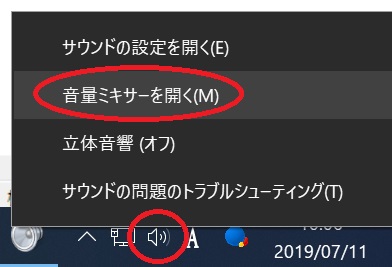
すると、音量ミキサー画面が表示されます。
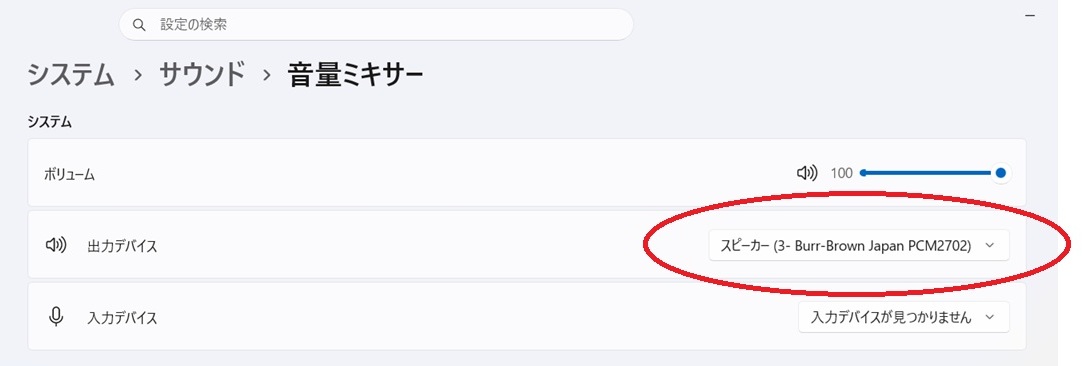
出力デバイスの項目を見ると、現在使用されているデバイスが確認できます。
ここはそれぞれ環境が違います。
僕の場合は、USBからアンプに繋いでます。
オーディオインターフェースに繋いでる人はそのすぐ下の入力デバイスも表示されてると思います。
Cakewalkの設定を確認
では、Cakewalk側ではどんな設定になっているのでしょう?
Cakewalkの適当なプロジェクトを開いたら、
編集(E)→環境設定をクリックしてください。
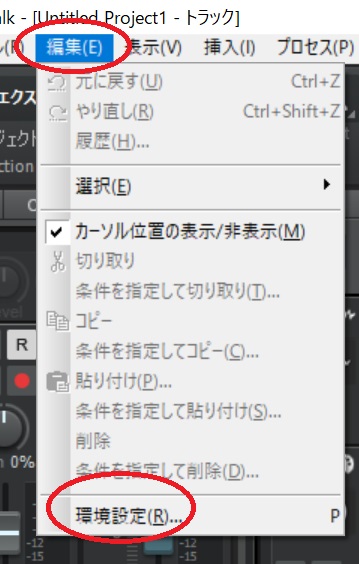
環境設定画面が開きますので、
「オーディオ」の項目から、「デバイスの選択」の出力デバイスを確認してみます。
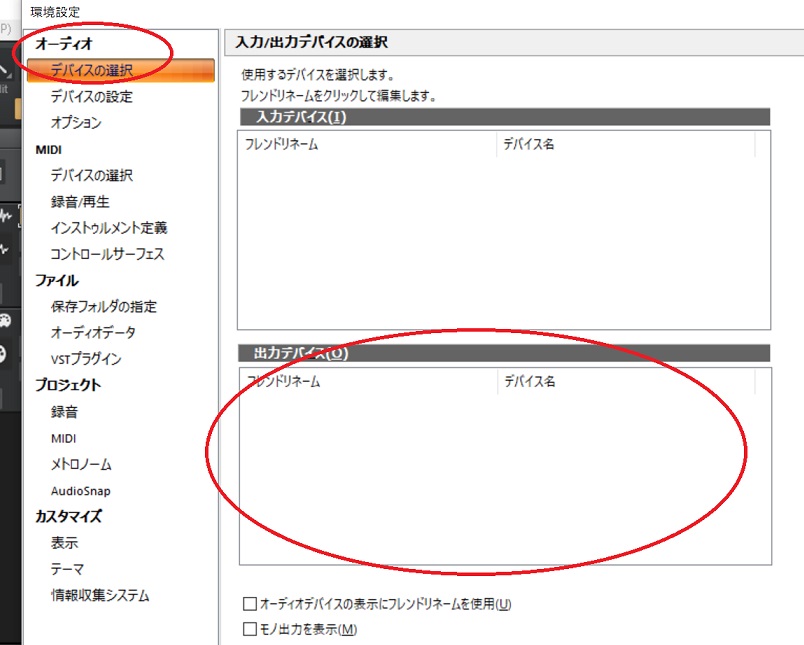
僕の環境では何も出てきませんでした。
どうやらこの状況では、何をどうやっても音は出ないようです。
DAWの場合は次からがミソで、ドライバとは別にドライバモードというものが存在します。
同じく環境設定画面で
オプション→ドライバモードを確認してください。
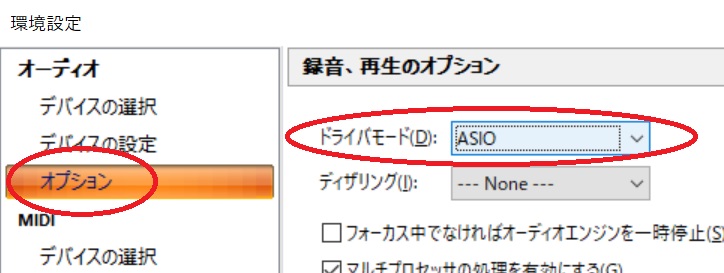
僕の場合、ここが「ASIO(アジオ)」になっていました。
これを
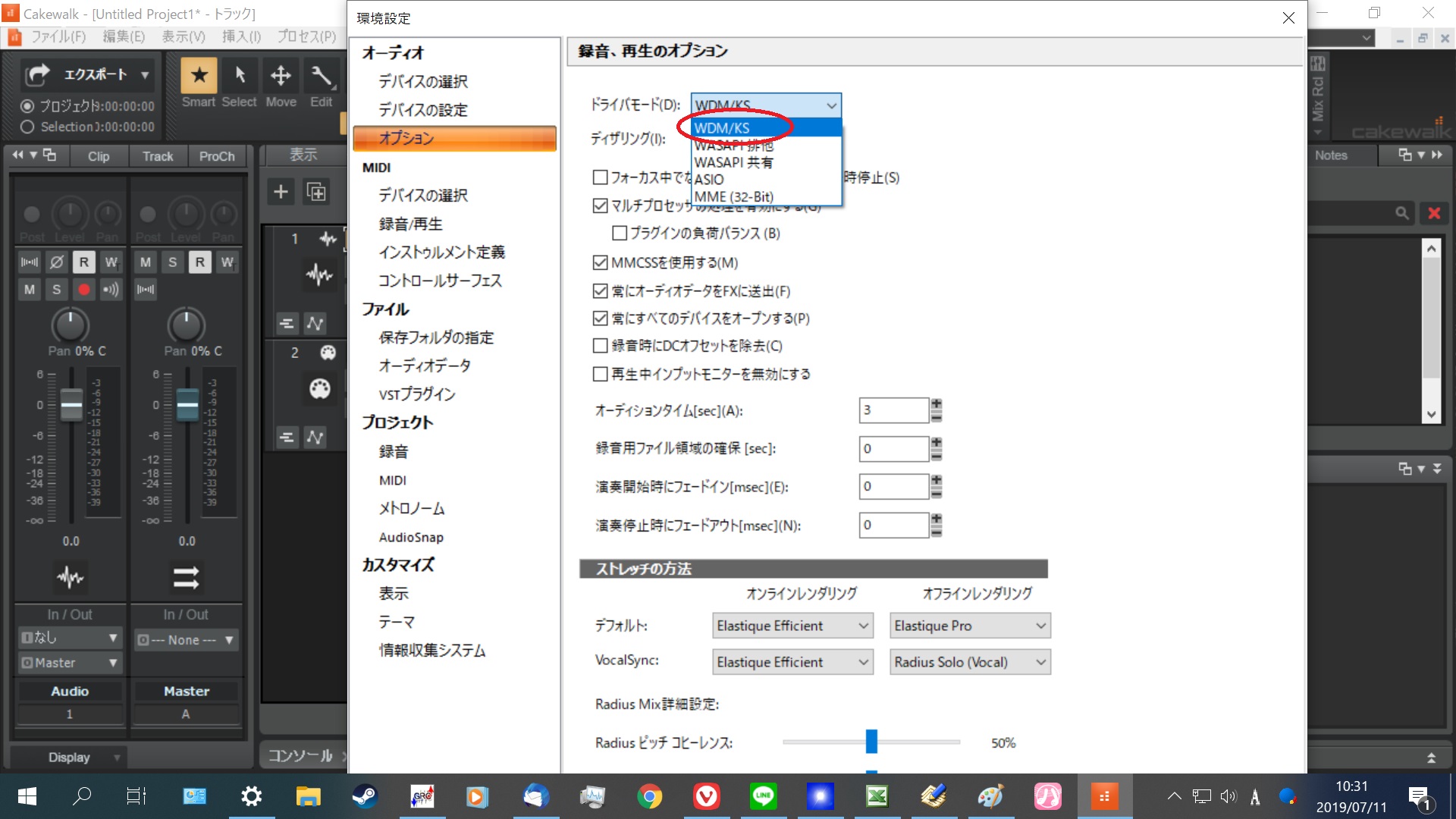
これを「WDM/KS」に変更して下のOKボタンをクリックすると、オーディオデバイスの確認画面が出てきます。
ここは少し待っていればラッという間に終わります。
もう一度環境設定を開き、デバイスの選択を見てみると…
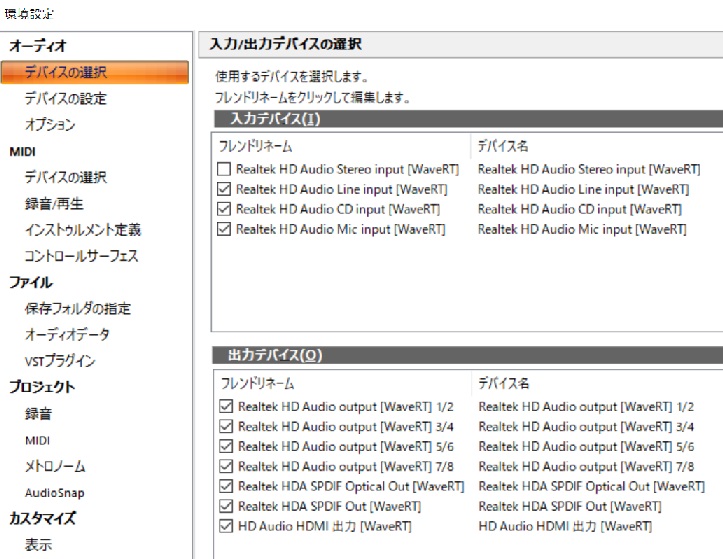
わさ~っと出てきました。多すぎじゃい。出力だけでなく入力デバイスもたくさん出てきました。
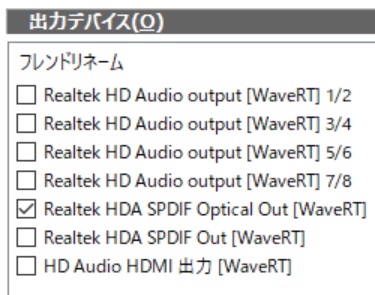
とりあえず最初で確認した光出力のみにチェックをしてOKで閉じてみます。ここはあなたの音量ミキサーで選択されていたデバイスを選択してみてくださいね。
するとこんな画面が出てきました。
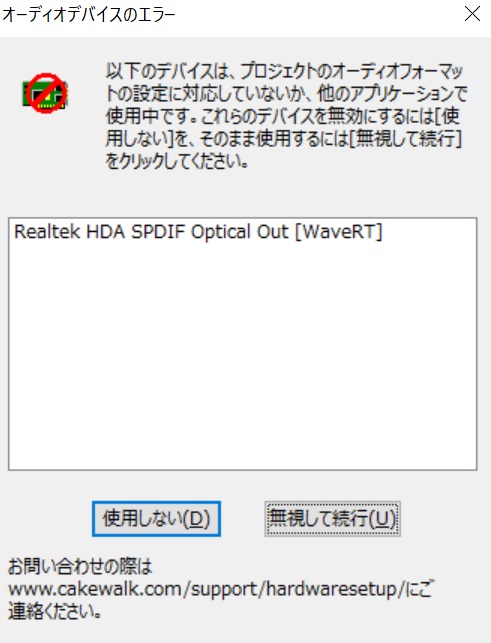
なんじゃこりゃ…。とりあえず無視して続行を選んでみます。
またよくわからないエラーが出てきましたがOKで先に進みました。
ここでエラーが出なかった人は音を使用する準備は出来てると思います。
ドライバモードの違いを理解する
これはもう地道にイチから勉強するしかないなということで、きちんと理解できるまで勉強しまーす!
まず、最初に選ぶドライバモードのそれぞれの違いを理解しないといけませんね!
WDM/KS
Windows Driver Model / Kernel Streaming
の略です。
低レイテンシー、高音質がウリとのことですが現状はASIOやWASAPIを使うことが多いようです。
試してみましたが、そんなに低レイテンシーか…?という印象でした。
WASAPI排他
Windows Audio Session APIの略で、ワサピと読みます。
Windows VISTA以降に導入されたらしいです。
CakewalkはWASAPIに対応しているため、専用のオーディオインターフェースを導入しなくても比較的高音質で音楽制作が楽しめます。
排他モードは1つのソフトが音を専有するという意味で、
例えばCakewalk使用中は他の音(Youtube、メディアプレイヤーなど)は一切鳴りません。
その分高音質になりますので、音楽制作に集中するならWASAPI排他かASIOでしょう。
WASAPI共有
同じワサピでも、こちらはCakewalk使用時でも他のソフトの音を鳴らすことができます。
音質は排他モードに劣るものの、正直言って使い勝手が良いので僕はこっちを使ってます。
だって音質の違いが分からないんだもの…。はいはい糞耳糞耳。
ASIO
Audio Stream Input Outputの略で、低レイテンシーで高音質といえばASIO。
Windowsで音楽制作する場合はASIO一択という声もあります。
元々プロ仕様の規格だったらしいので音質は保証済み。
ただし、ASIOに対応したデバイス(オーディオインターフェースなど)が必要になります。
また、ASIOは基本的に排他モードなのでcakewalk使用中は他のソフトの音は鳴らなくなります。
MME(32-bit)
MultiMedia Extensionsの略で、Windows初期の頃から使われてきた由緒ある(?)APIで、現在はわざわざこれを使う理由は特に見当たりません。
これ以外利用できない!といった場合に使うくらいでしょう。
状況に応じて使い分けよう!
結論としては、音楽制作においてASIOが使える環境ならASIO、そうでないならWASAPI排他または共有ということになります。
ですがASIOとWASAPI排他は他のソフトの音が一切聞けなくなるというデメリットも。
なのでそこまで音に集中する必要がない場合はWASAPI共有で、グッと集中したい場合はASIOかWASAPI排他を選べば良いでしょう。
ということで、とりあえずWASAPI共有がおすすめ
僕の場合はまだCakewalkの基本的な動作もよく分かってない状態ですし、
音質やレイテンシーを気にするのは当分先の話だろうと思うので
使い勝手重視のWASAPI共有を選びました。
すると、入力/出力デバイスの選択の欄もなぜかスッキリしました。
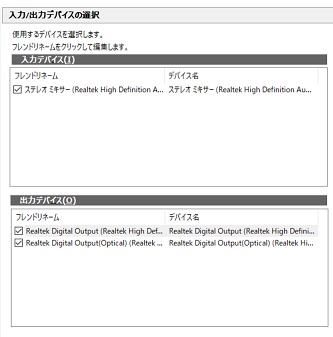
ほら、この通り。
初心者の方がCakewalkを使う場合はまずWASAPI共有で手っ取り早く音が出るようにした方が楽かなと思いました。
プロジェクトの設定も確認!
そしてあれこれイジるうちに気付いたのですが、Cakewalkの初期状態では、各トラックの音は一度マスターというバスを経由して出力されます(自分で変更もできます)。
なので、もし音が出ない場合はマスターの出力も確認してみると良いでしょう。
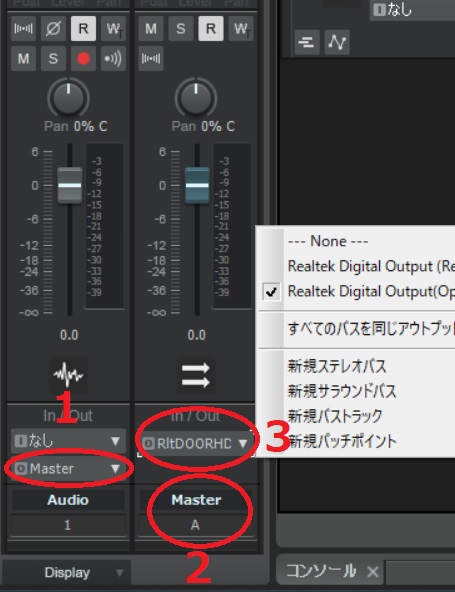
1が「現在選択中のトラックの音の出口」です。
[Master]となっているので右の[Master]バスに送られます。
2で[Master]と表記されているのでここが[Master]だということが分かります。1で送られた音がこちらにやってきます。なのでここの設定がおかしいと何の音も鳴らないわけですね。
3で[Master]自身の音の出口を選択します。
僕の場合は[Realtek Digital Output(Optical)]なのでこれを選択しました。
新しくトラックを追加した時も、音の出口は必ず[Master]に行くようになっています。
僕はここに気付くまで相当な時間がかかりました。光出力から音を出していたのが引っ掛かる要因になっていましたね。
要は、音というか信号の流れを把握することが大事なのですね。
結論としては、Cakewalkの設定と、プロジェクトの設定の両方がきちんとしてないと音は鳴りませんよって話でした!以上!
↓関連記事↓

雑談:でもやっぱASIOが良いんじゃないの?
先程も書きましたが、やはりプロの現場ではASIOなんでしょうね。
そもそもMacなんでしょうかね?わかんないですけど。
ともかくASIOを使うには、ASIOに対応した「オーディオインターフェース」という機材を別途購入しないといけないのがネックです。
1万円以内で買えるオーディオインターフェイスもたくさん売っているのですが、
僕の場合だと出力がヘッドホンアウトのみの場合が多く出力端子がネックになっています。
で、入力だけASIOとかできればいいんですけど、どうやら無理みたいです。
そこらへんの悪戦苦闘ぶりはこちらの記事からどうぞ。
かといって割り切ったつもりで激安オーディオインターフェースを買っても、遅延とかノイズとかの問題が多いようです。
やはり安物買いの銭失いよりは多少の出費は覚悟しといた方が良さそうです。
最低でも、諭吉さんが一人~二人はいなくなるくらいのものは必要ですね。
個人的結論
じゃあ結局どうすればいいんだ?って話ですが、
ここからはあくまで自分の感想になりますのでどうか怒らないで・・・
良いスピーカーかヘッドホンさえあれば、後はいらないんじゃない?と。
自分が良い音だと思えれば何でも良いと思います。
DTMも打ち込みオンリーなら入力デバイスすら不要なわけで、
本当にないと困るって場合に改めてオーディオインターフェースの導入を考えればいいんじゃないですかね。
余計な機材はトラブルの元なので、まずはWASAPI共有から始めてみましょう!

有料ピアノ音源を電子ピアノで鳴らしたいのですが電子ピアノに内蔵されている音と一緒に有料ピアノ音源が鳴ってしまいます。有料ピアノ音源だけを鳴らすにはどうすれば良いのでしょうか、、
まかえみさん
コメントありがとうございます!
電子ピアノの音は電子ピアノ本体のスピーカーから出てる状態ですか?
もしそうなら強引な方法ですがヘッドホン端子にヘッドホンなりイヤホンなり挿しておくとか…
また、電子ピアノ本体のボリュームをゼロにした場合はどうでしょうか?
有料ピアノ音源の音も消える感じですかね?
電子ピアノ本体の音をオーディオインターフェイスに繋いでる場合はCakewalk上で電子ピアノのトラックだけミュートにする、などですかね…
お役に立てなかったらすみません…